Вот уже год, начиная с EMUI 14.2 / HarmonyOS 4.2, для подключения Google Services на HUAWEI требуется сделать несколько тапов. А Google-зависимые приложения проще всего получить через фирменный магазин App Gallery.
Однако на форуме до сих пор можно встретить сообщения от пользователей, которые пытаются применять стародавние способы установки — и сталкиваются с ошибками или некорректной работой ПО. Надеемся, эта статья поможет тем, кто запутался в разноречивых советах и мануалах, оставшихся в интернете со времён, когда всё было сложно.
Изучив вопросы и ответы на форуме, мы выделили три типичные ошибки при установке сервисов и утилит Google. Перечислили их здесь и дополнили рекомендациями, как сделать правильно. В конце статьи есть ссылка на пошаговую инструкцию.
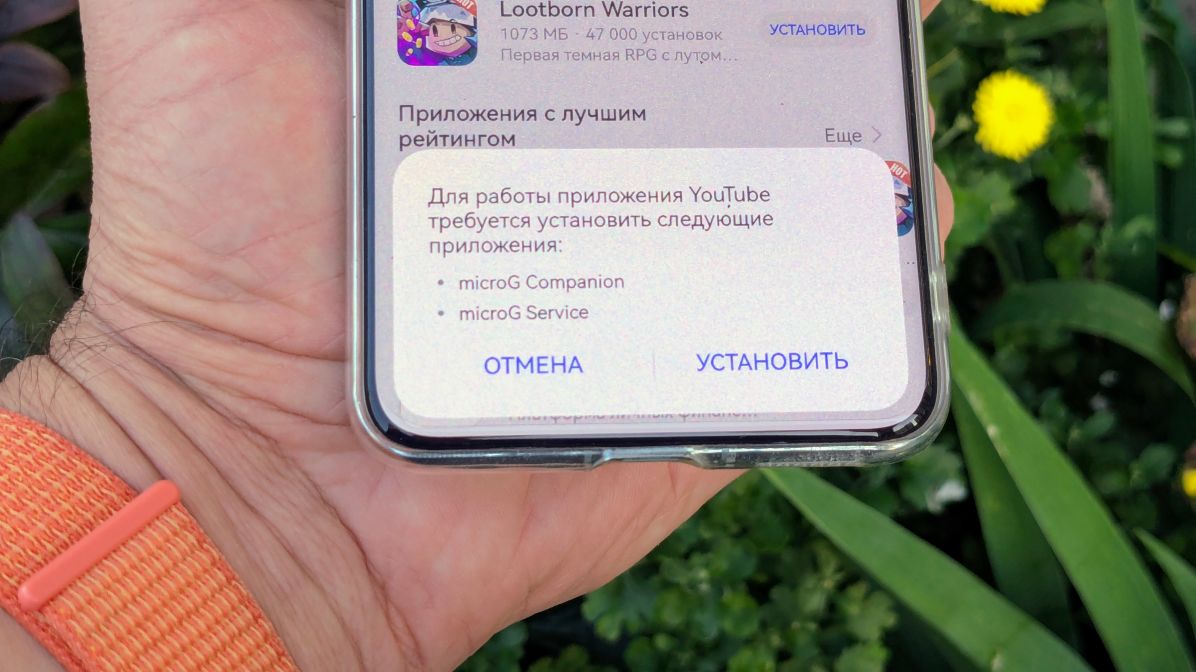
Правило 1. Сначала установите microG. Из App Gallery
Для работы сервисов Google и связанных с ними приложений на смартфонах и планшетах HUAWEI используют программу microG Service. Год назад подходящий релиз этого софта приходилось искать по сайтам и форумам, подбирать методом проб и ошибок. Сегодня «Сервисы microG» можно и нужно ставить из фирменного магазина App Gallery — там точно будет версия, подходящая для вашего устройства. Собственно, App Gallery сама предложит инсталлировать эти сервисы вместе с первой же программой, для которой они требуются (см. на фото выше). Только не забудьте сразу после установки выдать microG необходимые разрешения, поскольку они важны для стабильной работы. Какие именно? Смотрите в инструкции по ссылке внизу.
❌ Неправильно: искать и скачивать microG в интернете.
✅ Правильно: установить microG из App Gallery и дать разрешения.
Правило 2. Приложения ставьте тоже через App Gallery
Не стоит в первую очередь бежать в Gbox и ставить весь софт из него. Этот метод в прошлом. Сейчас искать любые программы лучше в App Gallery. Даже если это приложение от Google или ПО, завязанное на гуглосервисы.
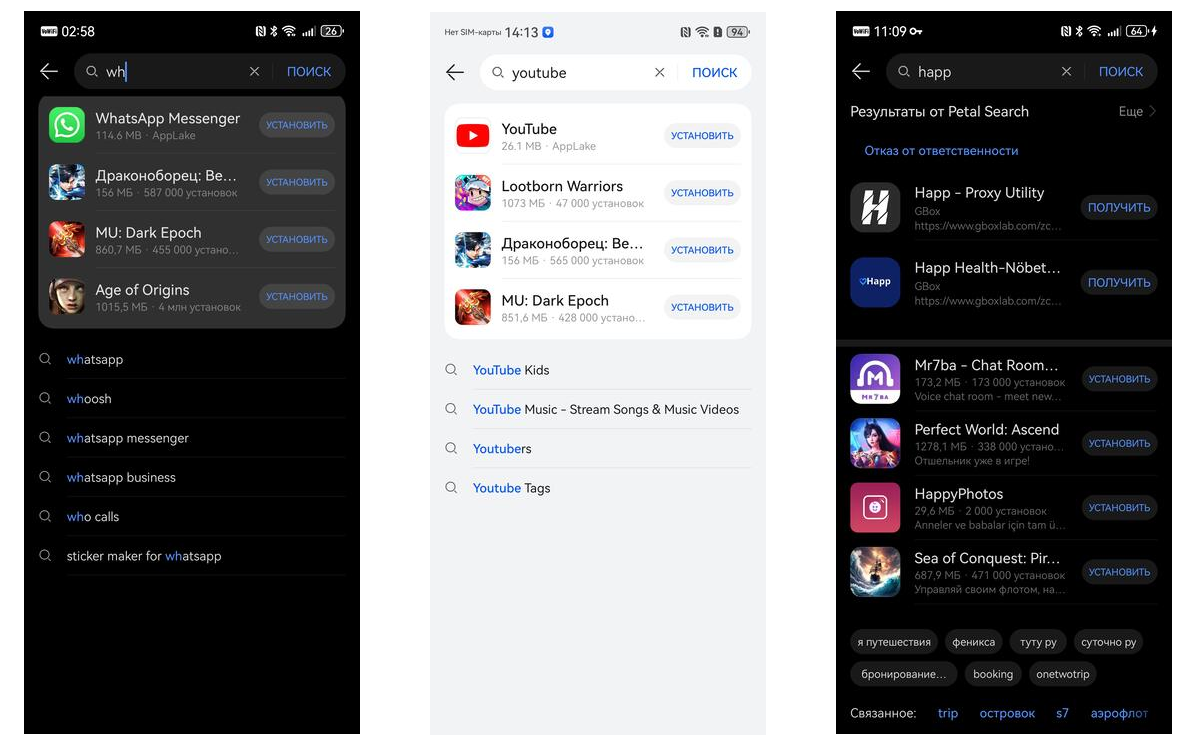
Просто введите искомое название в верхней строке и нажмите кнопку. Маркетплейс найдёт приложение в своей базе — тогда рядом будет кнопка «Установить». Такие утилиты лучше всего адаптированы для устройств HUAWEI и тестируются именно на них. Либо AppGallery найдёт софт в стороннем источнике и отобразит в секции Petal Search (тогда кнопка будет называться «Получить»). На этом этапе необходимые дополнительные пакеты — например, тот же Gbox — пройдут тщательную проверку на безопасность и только затем с вашего разрешения будут загружены на гаджет.
❌ Неправильно: сразу искать приложение в Gbox и устанавливать оттуда.
✅ Правильно: находить и инсталлировать ПО через App Gallery.
Правило 3. Для тех, кто ранее пробовал другие инструкции
Если раньше вы уже пробовали другие способы установки сервисов Google, Gbox и приложений из него и разочаровались результатом, то не спешите сразу переходить к новой загрузке. Сначала необходимо убрать из системы некорректно инсталлированный софт. Удалите программы, установленные в Gbox, затем и сам Gbox. Также удалите сервисы microG, если они были загружены из интернета. Для надёжности деинсталлируйте всё это с очисткой данных через настройки системы. И только затем найдите в App Gallery программы, которые вам требуются, и загрузите их.
❌ Неправильно: выполнять новую установку поверх старой.
✅ Правильно: удалить приложения, установленные по старым инструкциям, и поставить их заново через App Gallery.
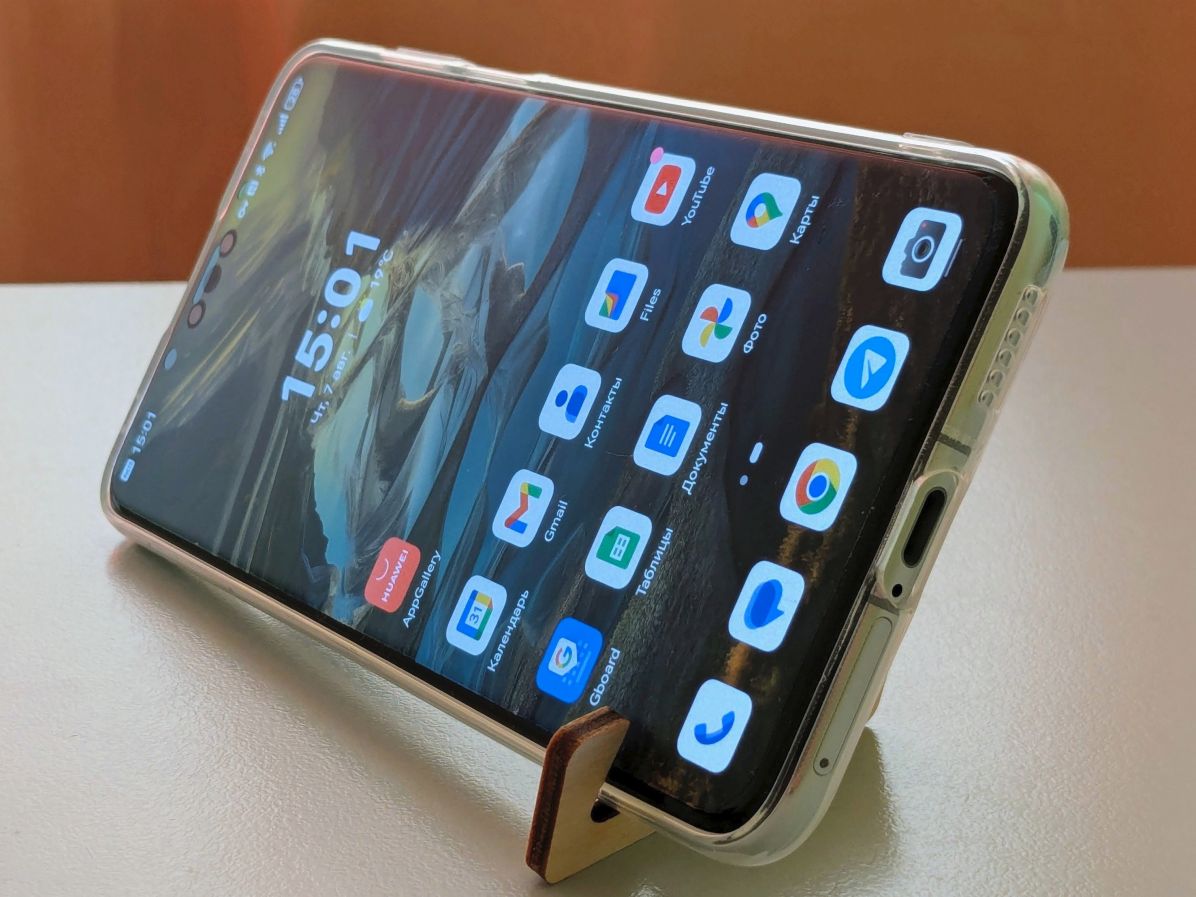
Итак, сложности с сервисами Google и зависимыми от них приложениями часто обусловлены устаревшим способами установки. Методы эти были довольно сложными, а некоторые вообще утратили актуальность. Есть намного более простой вариант, и он работает. Мы проверили это на нашем Mate 70 Pro.
Сейчас для добавления сервисов Google на смартфон HUAWEI нужно всего два шага: установить microG из App Gallery и дать софту нужные разрешения (вот подробная инструкция).
Источник: 4PDA https://4pda.to/2025/09/29/447224/