Теперь процесс сопряжения HUAWEI с мультимедийной системой автомобиля стал более стабильным, и в результате вы сможете управлять различными сервисами, включая необходимые российские, прямо с экрана!
Этот способ работает на смартфонах HUAWEI, включая серии Pura 70, 70 Pro, 70 Ultra, nova 12, nova 13, nova 13 Pro, Mate X6, Mate XT и Mate 70 Pro и более новые модели.
Для успешного сопряжения Android Auto с HUAWEI потребуется выполнить несколько подготовительных шагов.
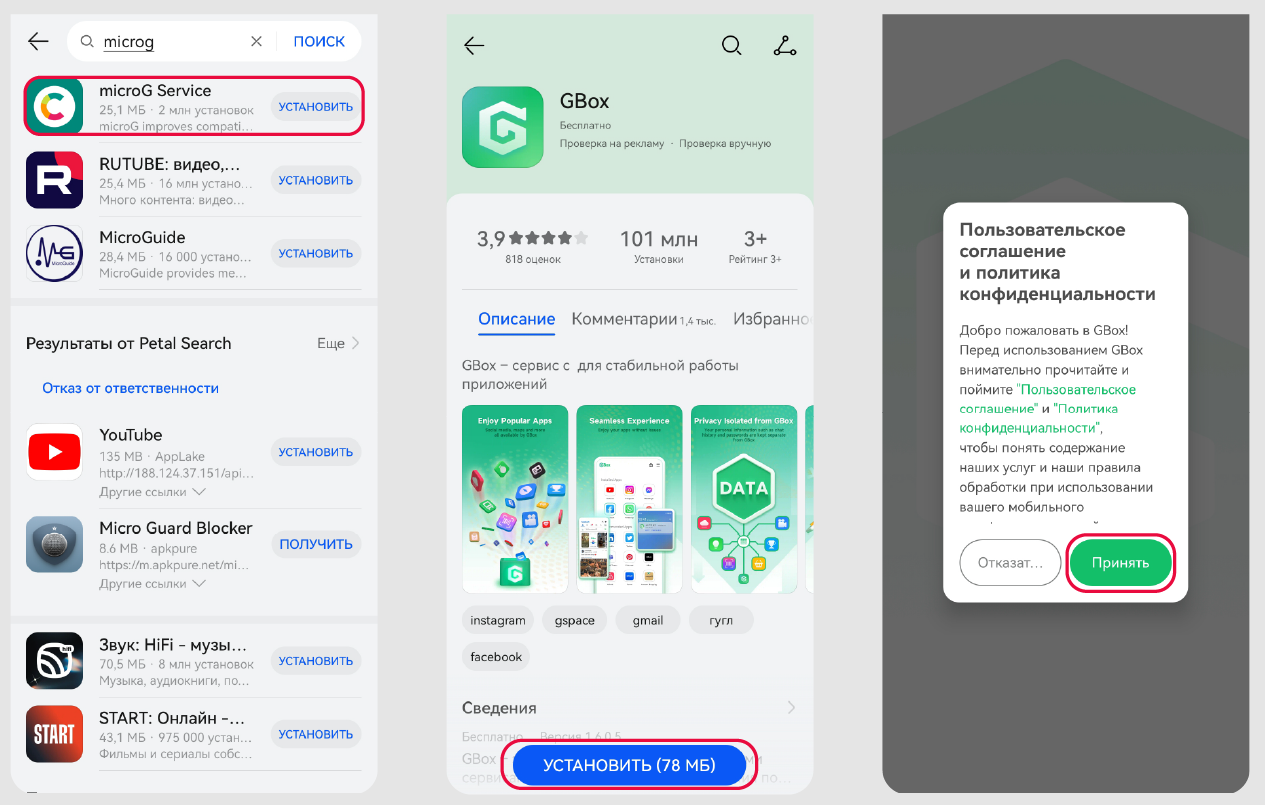
1. Убедитесь, что у вас установлены эти два приложения:
- microG Services (в комплекте с ним идет microG Companion) - если приложение уже стоит, обязательно проверьте, что оно обновлено
- GBox
Важно, чтобы на телефон сначала был скачен microG и только затем GBox - именно в таком порядке.
Скачайте оба приложения, откройте, авторизуйтесь в своем Google аккаунте.
2. Дайте microG и GBox все разрешения в настройках. Для этого перейдите в «Настройки» → «Приложения и службы» → «Приложения» → выберите приложение → «Права» и выберите опцию «Разрешать всегда» во всех правах.
3. Установите следующие приложения:
- Android Auto — его нужно искать сразу в GBox
- Speech recognition and Synthesis from Google (в AppGallery можно найти по сокращенному названию Speech recognition через Petal Search и установить через GBox)
- Google и Google Карты — AppGallery также предложит загрузку из стороннего источника.
4. Предоставьте все права для этих четырех приложений в настройках.
Для этого перейдите в «Настройки» → «Приложения и службы» → «Приложения» → выберите, например, Android Auto, и предоставьте все права, включая «Другие права».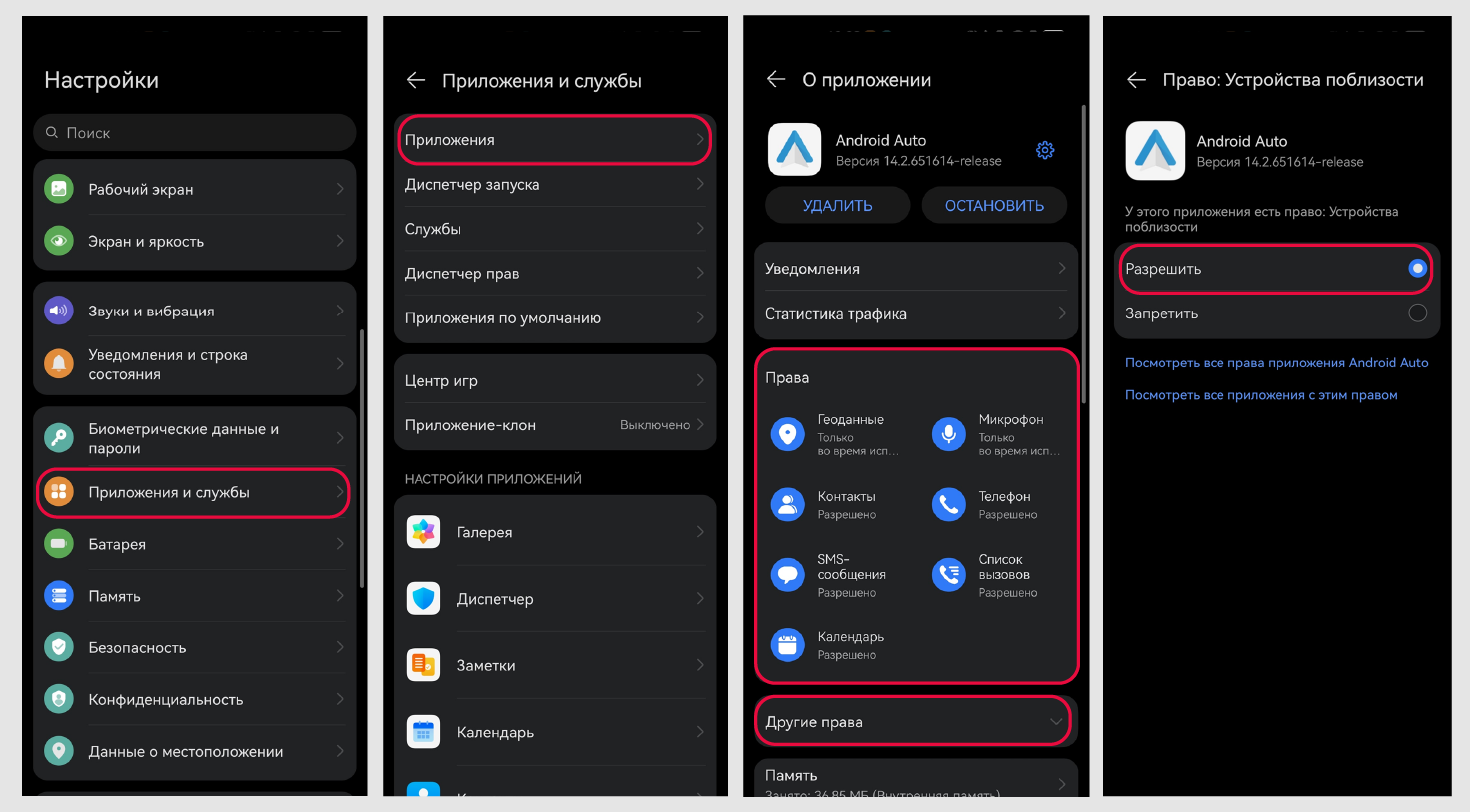
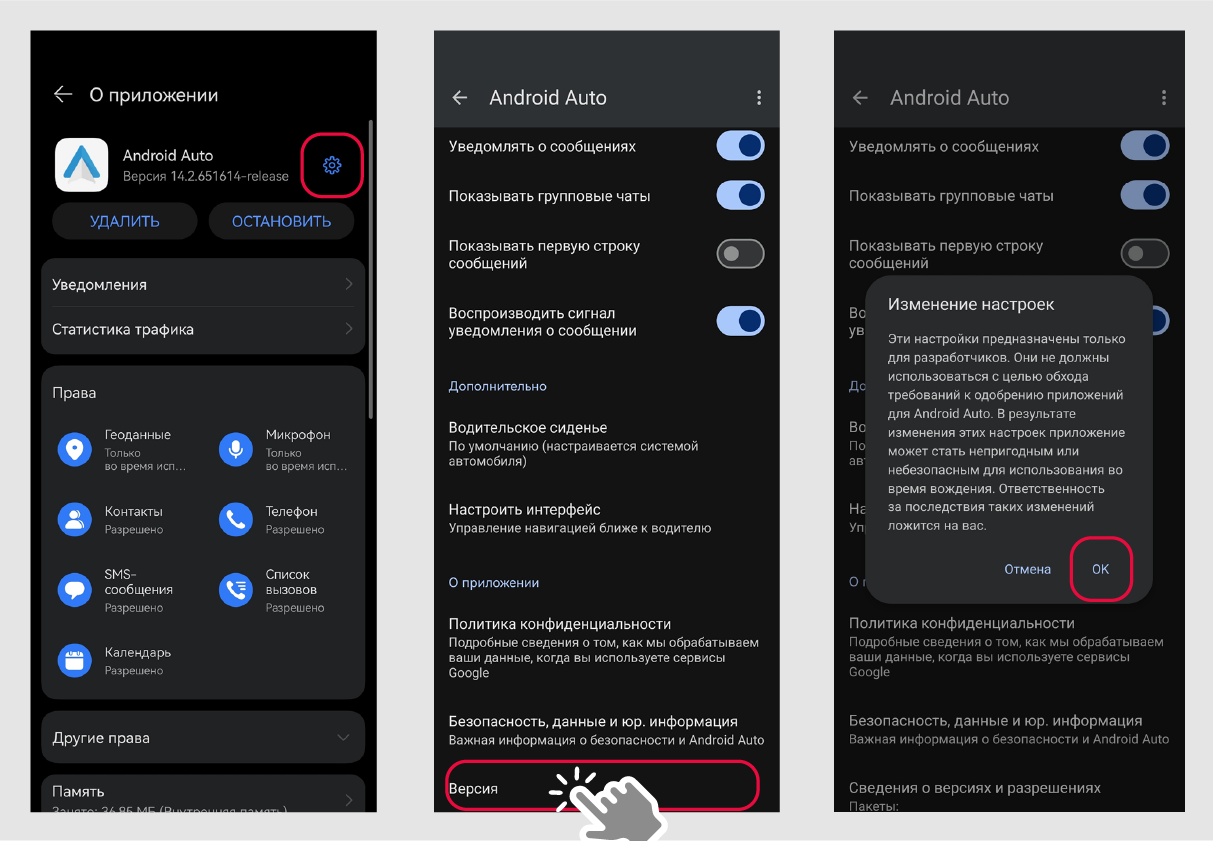
5. Далее здесь же в правом верхнем углу нажмите на значок настроек, прокрутите страницу вниз и найдите раздел «Версия». Нажмите на него несколько раз подряд, пока не появится уведомление об изменении настроек для перехода в «Режим разработчика». На всплывшем уведомлении выбираем «ок».
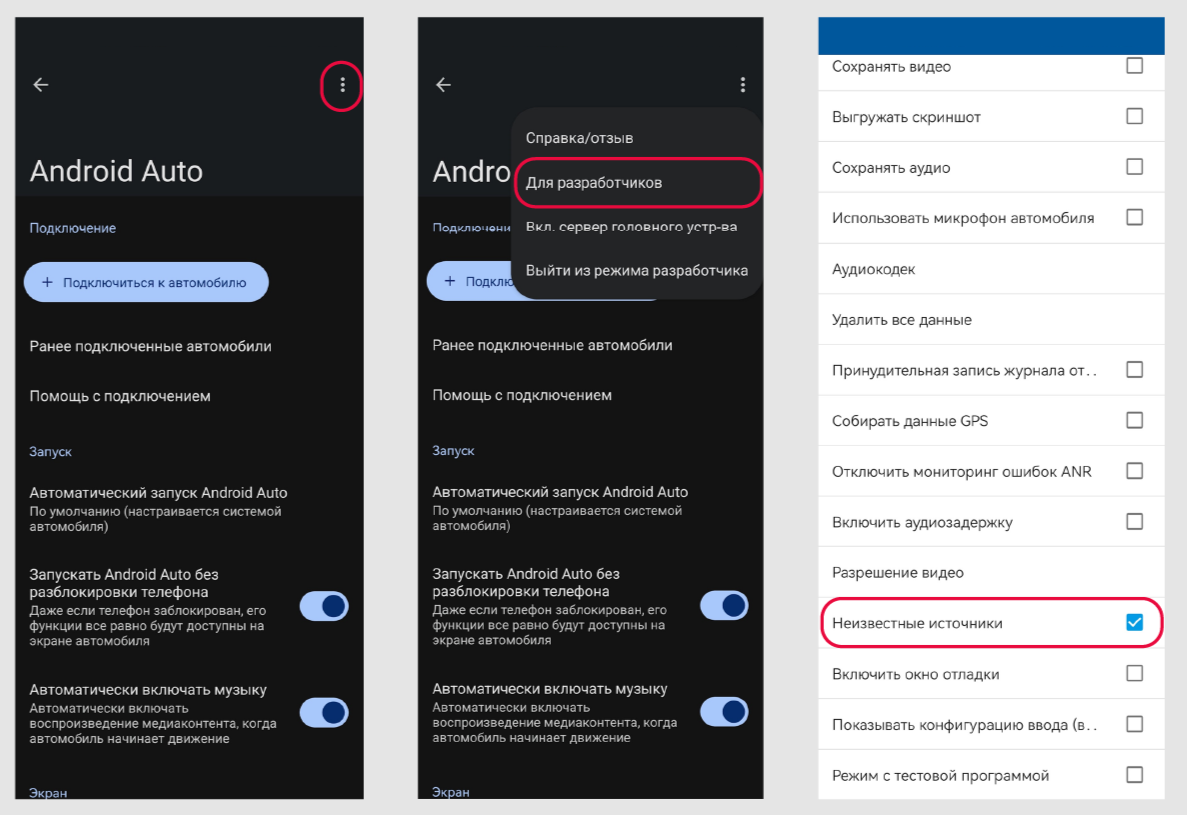
6. Включится режим разработчика. В правом верхнем углу появятся три точки, нажимаем на них и выбираем пункт «Для разработчиков». На открывшейся странице ниже найдите пункт «Неизвестные источники». Включите его.
Совет: зайдите во все новые скачанные приложения (Speech recognition and Synthesis from Google, Google, Google Карты) по разу, чтобы авторизироваться и активировать их.
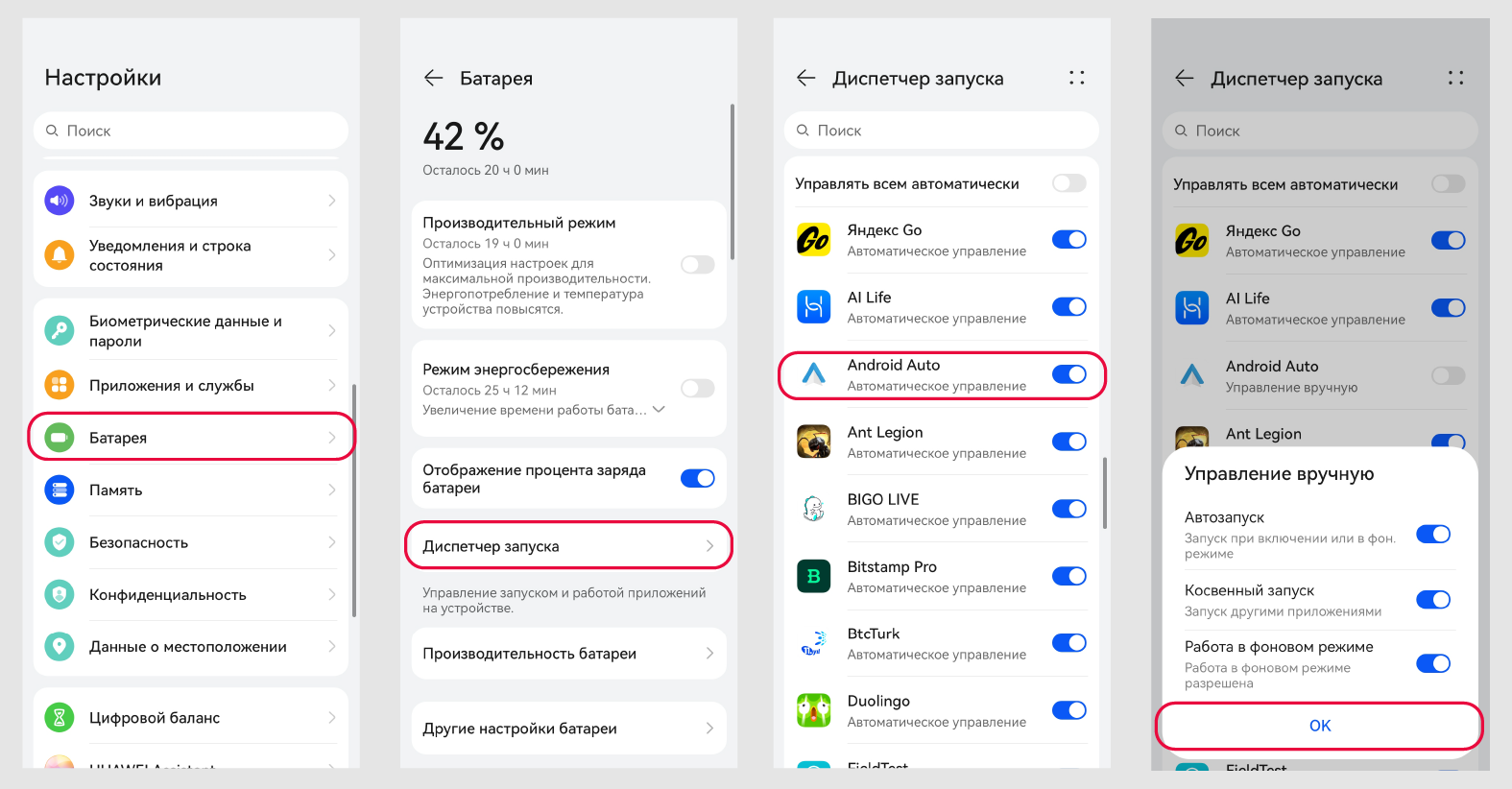
Дополнительно рекомендую отключить автоматическое управление у Android auto, чтобы приложение не зависало во время долгой работы в фоне. Для этого зайдите в «Настройки» → «Батарея» → «Диспетчер запуска» → выключите функцию «Автоматическое управление» у Android auto → нажмите «ОК» во всплывшем окне, не меняя положение переключателей.
Готово! На экран автомобиля можно выводить Яндекс и Google карты, музыку, отвечать на звонки и делать другие действия.
В зависимости от возможностей вашего автомобиля вы можете подключиться через USB-порт или Bluetooth. По ходу сопряжения телефона с машиной также даем все разрешения (к геопозиции и допуск уведомлений).
Если какие-то приложения вдруг не отображаются на экране авто, можно проверить «Настройки панели запуска».
Для этого на экране автомобиля откройте «Настройки», после чего на телефоне появится список всех приложений, доступных для отображения на мультимедийной системе автомобиля. Прокрутите список до самого низа и проверьте раздел «Скрытые приложения».
Если это не поможет, вероятнее всего, проблема связана с тем, что некоторые приложения могут не отображаться или быть несовместимыми с определёнными моделями автомобилей.